

Zoomとは、オンラインでビデオや音声会議ができるツールです。スマホやパソコン、タブレットなどのデバイスに対応しています。無料プランでも「参加人数は100人まで」「画面共有できる」「チャットを送れる」など、使い勝手に優れている点が魅力です。
Zoomのアイコンはどれもわかりやすい形をしているため、「初めてで使い方がわからない」という場合も、スムーズに利用できます。
今回の記事では、Zoomの基本的な使い方や機能、注意点をわかりやすく解説します。
自宅以外で会議に参加するなら、快活CLUBの利用も検討してください。快活CLUBは鍵付完全個室があるため、会議の内容を知られる心配がありません。パスワード付きの高速回線も利用できるため、セキュリティを守った快適な環境でミーティングに集中できます。

そもそもZoom(ズーム)とは?
Zoomとは、オンライン上でビデオ・音声会議ができるツールです。パソコンやタブレット、スマホなど幅広いデバイスで利用できます。
無料プランでも最大100人まで利用可能です。さらに「画面共有」「リアルタイムで送れるチャット」など、多くの機能を搭載しています。そのため、よほど大規模でなければ、無料プランでもスムーズにミーティングや研修、ウェビナーなどを実施できるでしょう。
Zoomを始めるために必要な準備
Zoomを始める前に、利用方法や基本設定について把握しておきましょう。
Zoomの無料利用方法と基本設定
Zoomを利用するデバイスの準備(スマホやパソコンなど)
Zoomを利用するには、スマホやパソコン、タブレットを用意します。基本的には、普段ご自身が利用しているデバイスで問題ありません。必要であれば、カメラやマイク、キーボードなどを準備します。
安定したインターネット回線を利用する
Zoom使用中は、通信量の消費が大きくそれなりの負荷がかかります。そのため、スマホのギガを大きく消耗することもあります。Zoomを使用する頻度が高い場合は、高速回線の利用がおすすめです。
ネット回線が安定しているインターネットカフェやコワーキングスペースも活用しましょう。
Zoomアプリのダウンロード
Zoomはアプリをダウンロードすれば1ミーティング40分の制限時間(※主催側が無料ライセンスの場合)などの機能制限があるものの、基本的には無料で利用できます。まずはiOSもしくはAndroidからアプリをダウンロードしましょう。
特に自分が会議を主催する場合には、アプリのダウンロードが必要です。
サインアップ(アカウント登録)
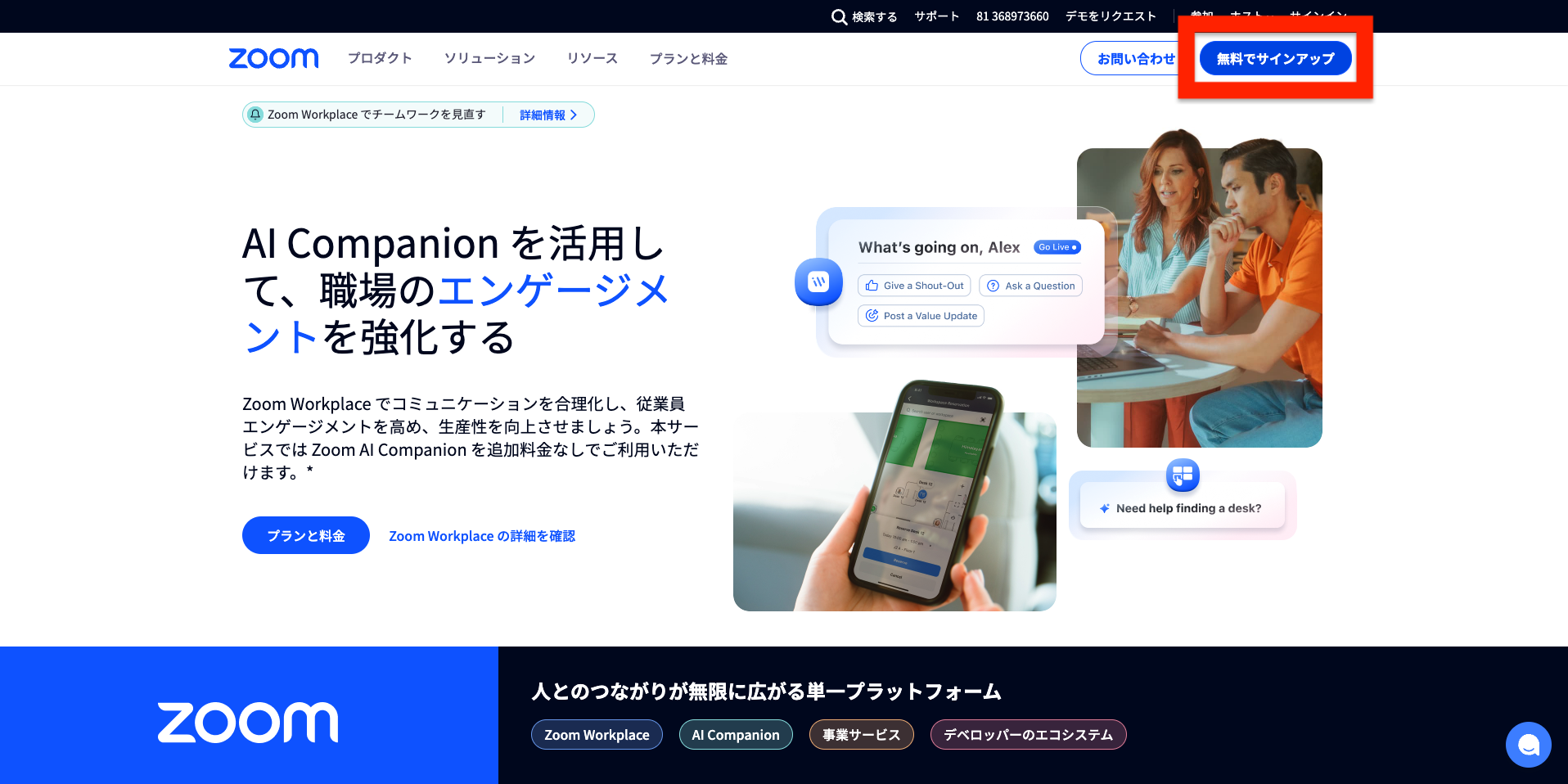
ミーティングに参加するだけであれば、アカウント登録は不要ですが、自分がミーティングを主催する場合には、アカウント登録が必要です。パソコンの場合、Zoomトップ画面の右上からアカウントを作成しましょう。
Zoomミーティングの参加・開催・招待・終了方法
それでは、Zoomミーティングの「参加・開催・招待・終了方法」を解説します。「スマホ・パソコン」のそれぞれについて解説しているため、自分が使うデバイスに合わせてご確認ください。
なお今回は、パソコンは「MacBook Air」、スマホは「Google Pixel 4a」を使用しています。
ミーティングへの参加方法
以下2パターンのいずれかで参加できます。
①メールに記載された招待用URLをクリックすれば参加できます。パソコン・スマホのどちらでも大きな違いはありません。
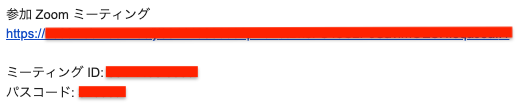
②招待用URLの下に記載されたミーティングIDとパスコードを打ち込んで参加できます。
【パソコン】
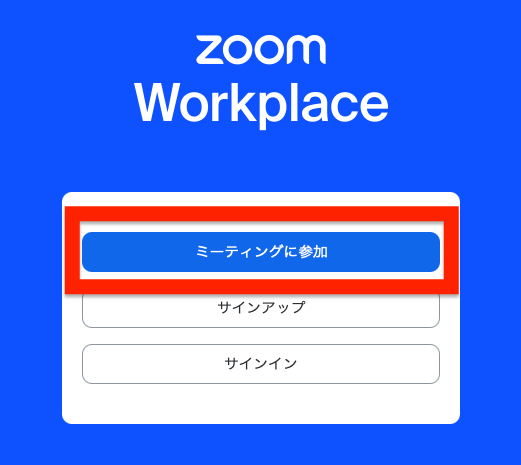
「ミーティングに参加」をクリックします。
記載された「ミーティングID」を入力します。名前も一緒に入力しておきましょう。
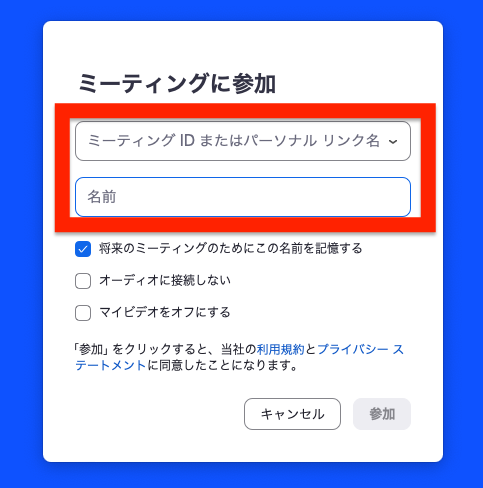
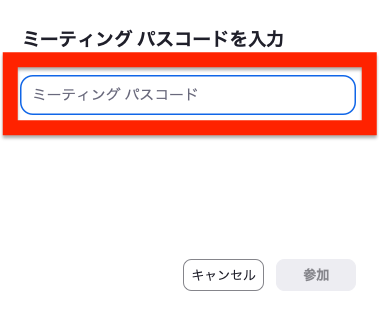
記載された「パスコード」を記入すれば入室できます。
【スマホ】
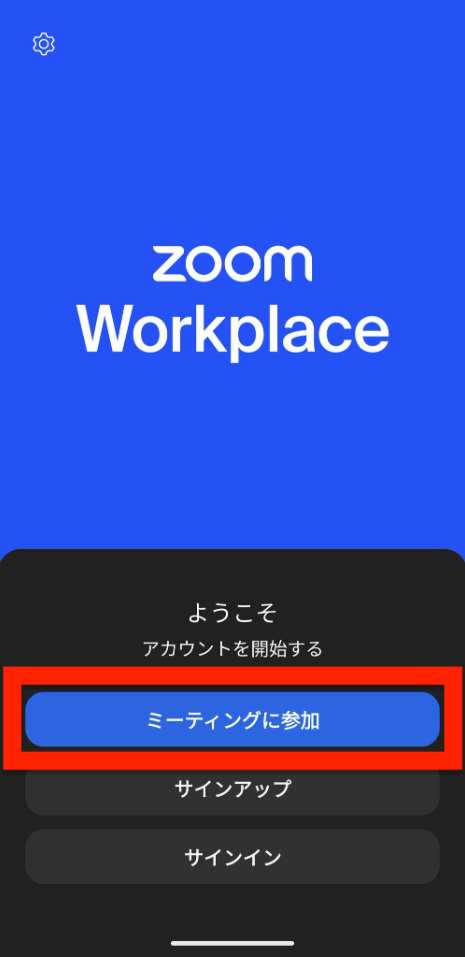
アプリのトップ画面から「ミーティングに参加」をタップします。
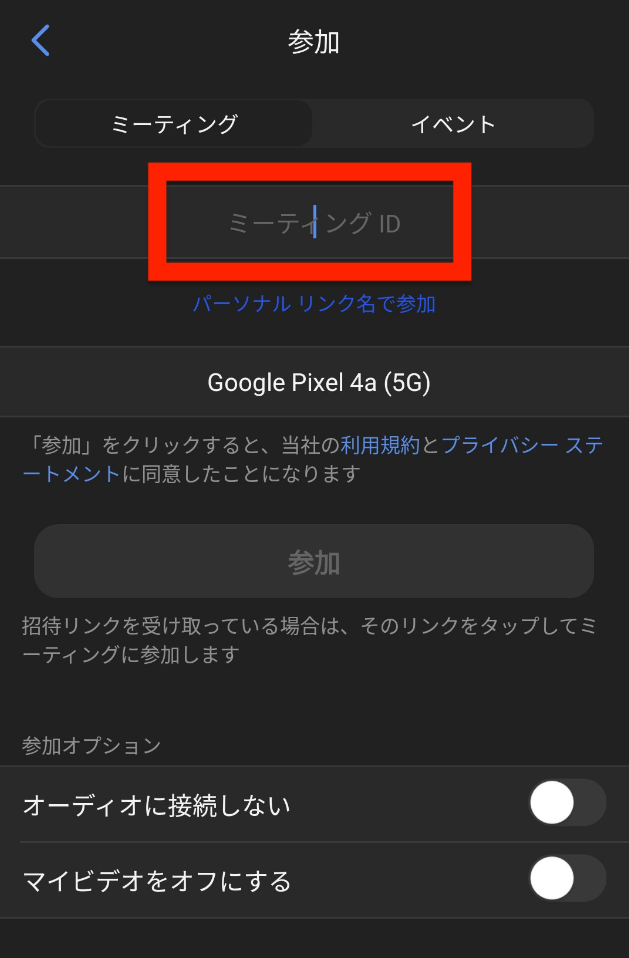
記載された「ミーティングID」を入力します。一緒にオーディオ接続やビデオの設定もチェックしておくとよいでしょう。
記載された「パスコード」を記入すれば入室できます。
ミーティングの開催方法
ミーティングの開催方法には「すぐに開催する」「カレンダーに予約しておく」という2パターンがあります。
【パソコン】
①すぐに開催する
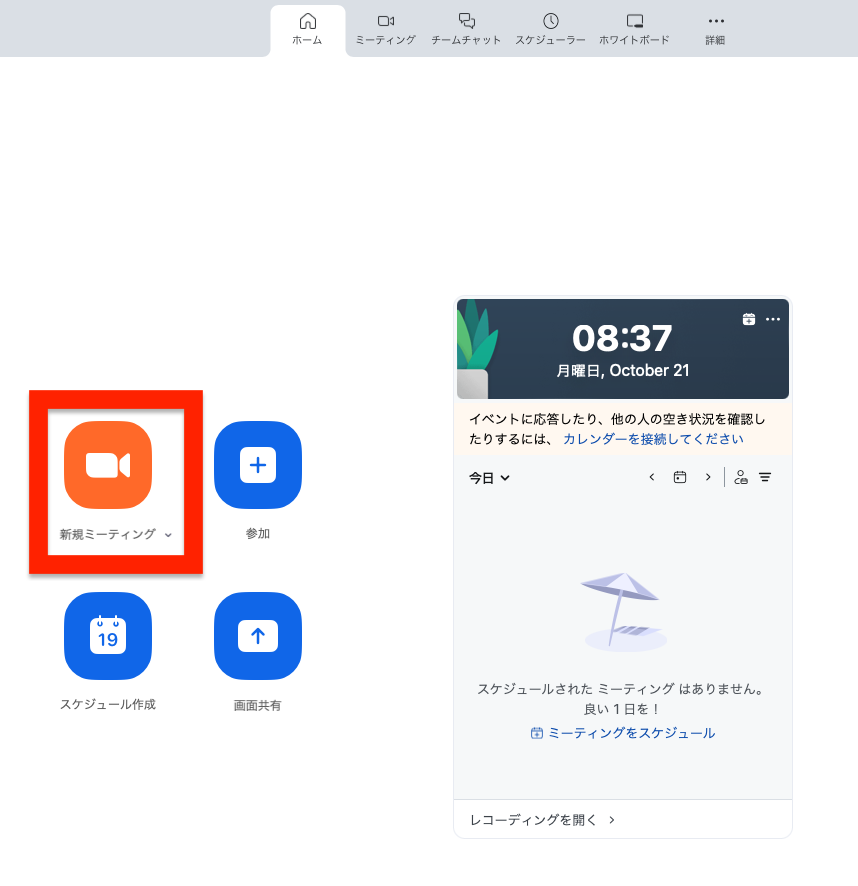
トップ画面の左側に4つ並んだアイコンから「新規ミーティング」をクリックすれば、そのままミーティングを開始できます。
②カレンダーに予約しておく
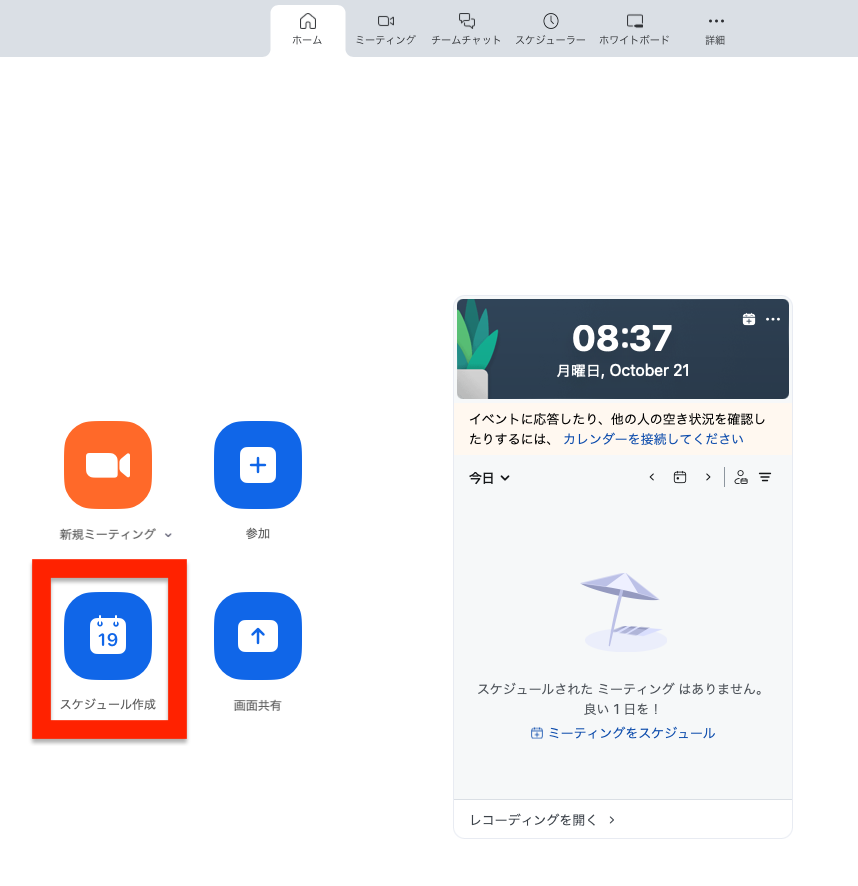
トップ画面の左側に4つ並んだアイコンから「スケジュール作成」をクリックします。
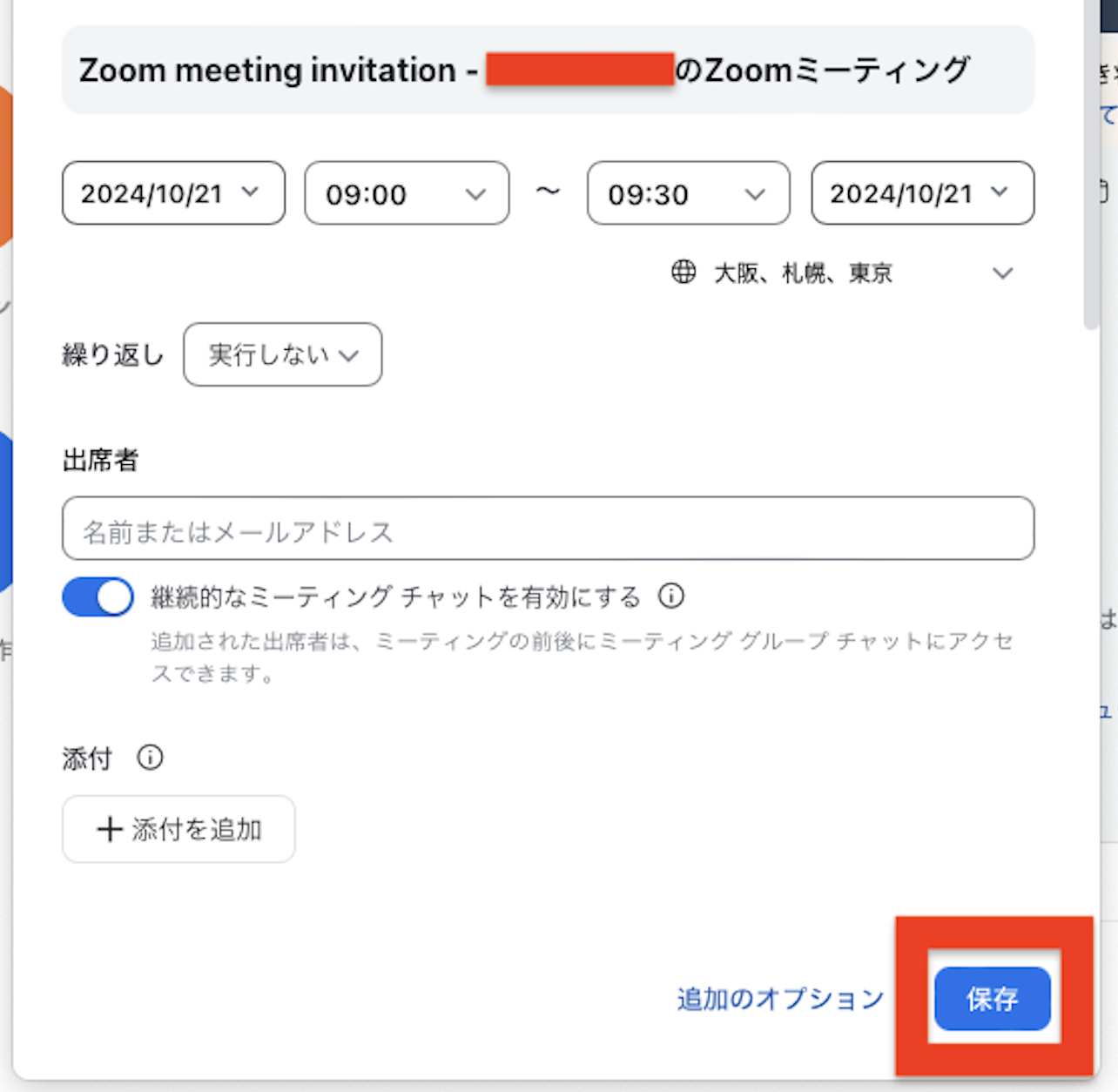
次の画面で日付や時間などを設定し、右下の「保存」をクリックすれば予約完了です。
【スマホ】
①すぐに開催する
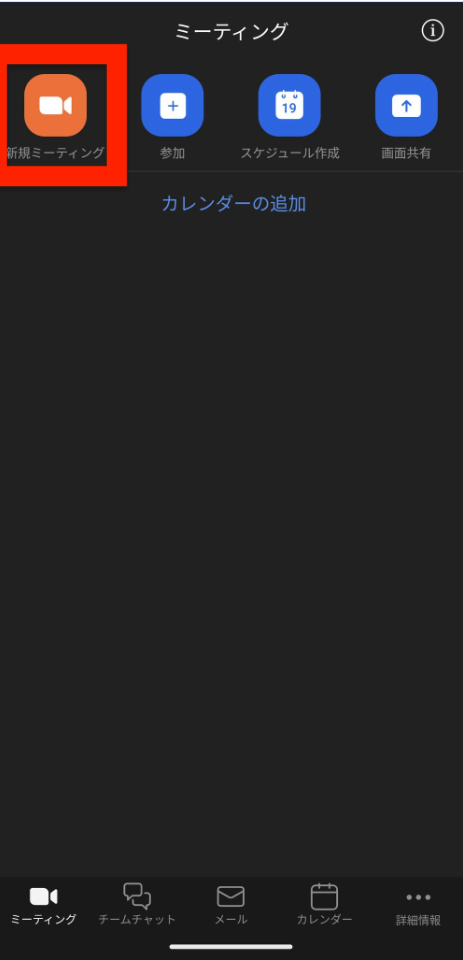
トップ画面の左上にある「新規ミーティング」をタップします。
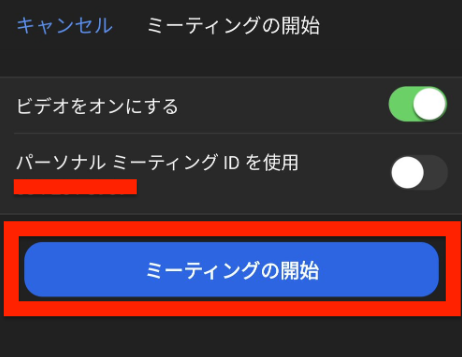
「ミーティングの開始」をタップすればミーティングを開始できます。
②カレンダーに予約しておく
トップ画面上部の右から2番目にある「スケジュール作成」をタップします。
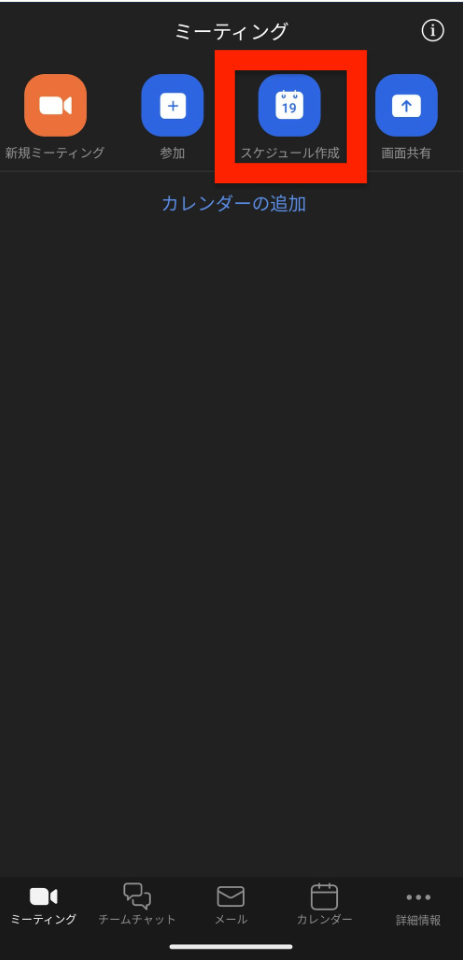
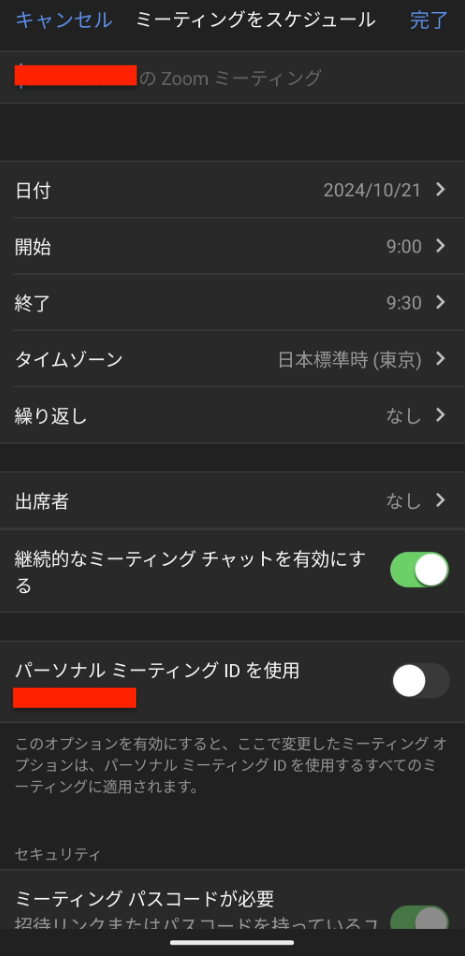
次の画面で、ミーティングの日付や時間などを入力すれば予約完了です。必要に応じてミーティングIDの設定やカレンダーへの追加などをおこないましょう。
ミーティングへの招待方法
【パソコン】
「新規ミーティング」をクリックしてミーティングを開催します。
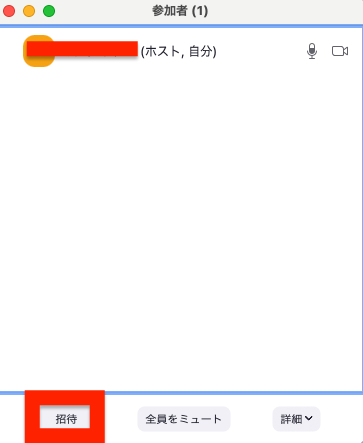
画面下部にあるアイコンから「参加者」をクリックします。

参加者一覧の下部にある「招待」をタップします。
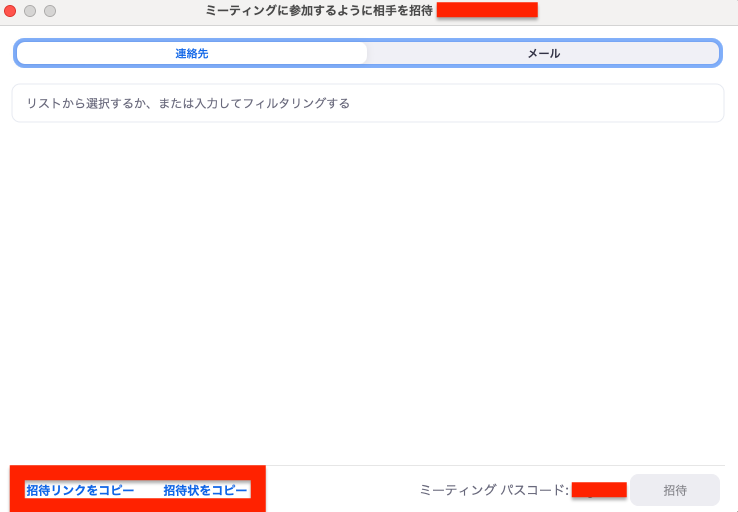
画面左下から「招待リンク」あるいは「招待状」をコピーして、招待したい人の連絡先へ送信すれば完了です。
【スマホ】
「新規ミーティング→ミーティングに参加」の順番でミーティングを開催します。
→
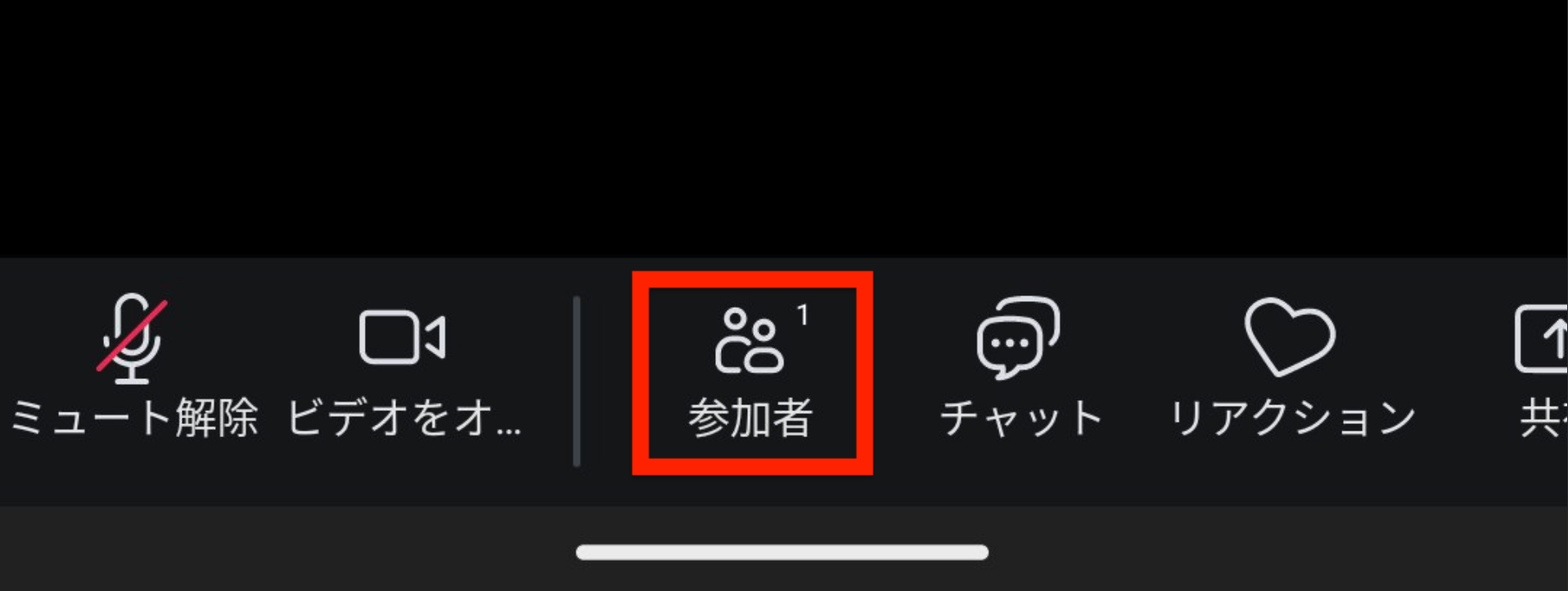
画面下部にあるアイコンから「参加者」をタップします。
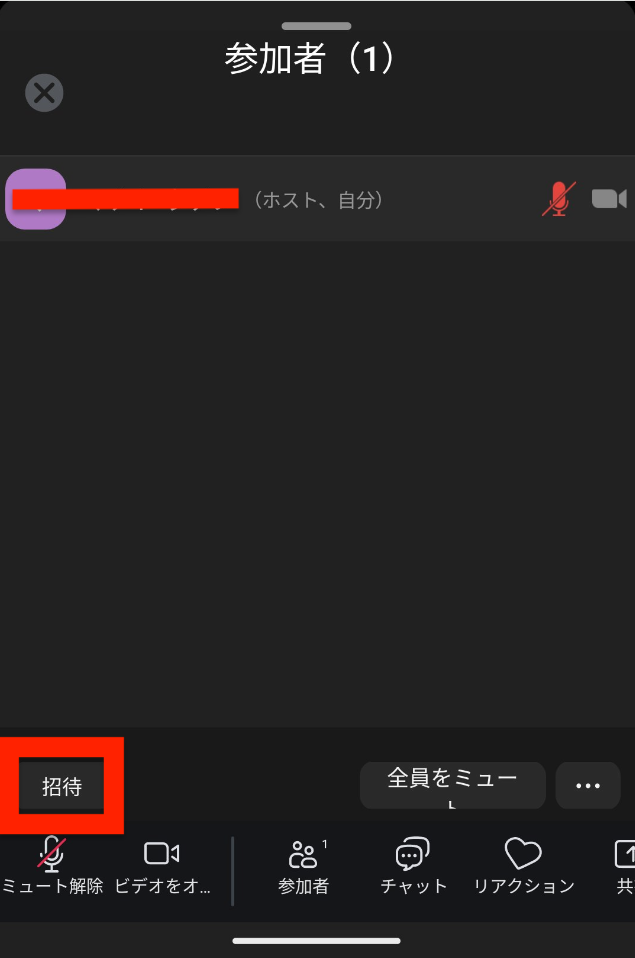
参加者一覧の下部にある「招待」をタップします。
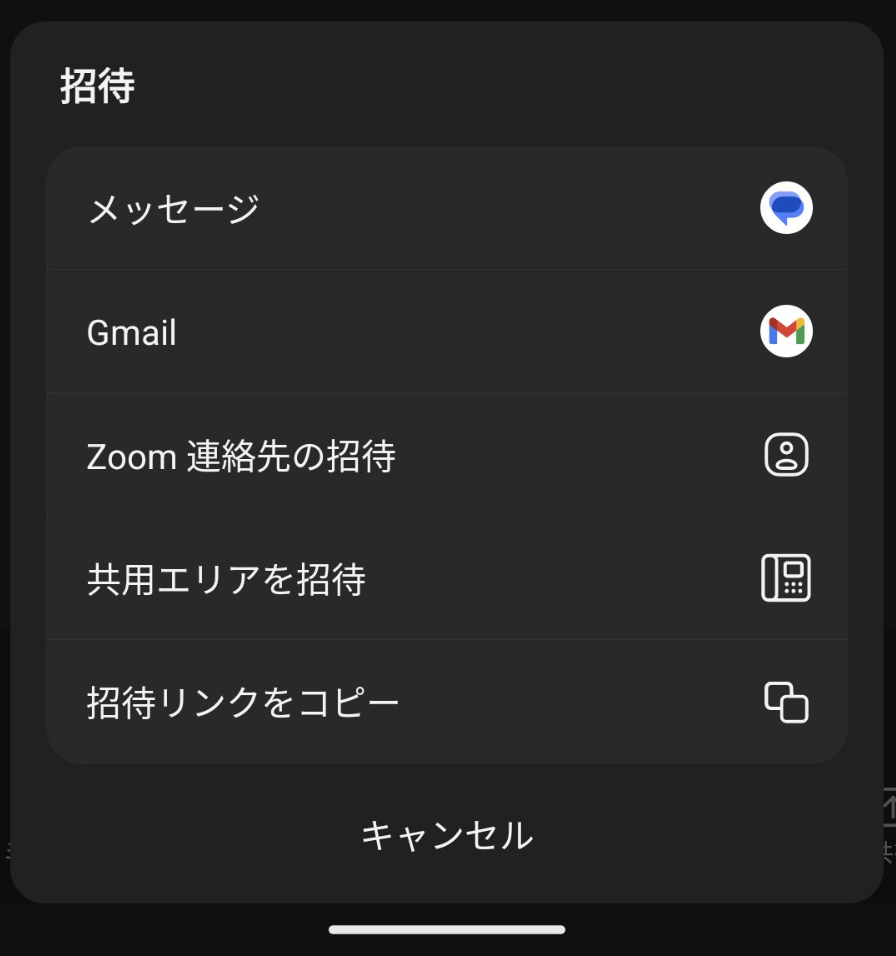
最後に、自分が使いたい招待方法を選択すれば完了です。
ミーティングを終了する方法
【パソコン】
ミーティング画面の右下にある「終了」をクリックします。

スマホと同じように、「全員に対してミーティングを終了」「ミーティングを退出」のいずれかをクリックすれば終了します。
こちらも自分が参加者側の場合、「終了」ではなく「退出」をクリックしましょう。
【スマホ】
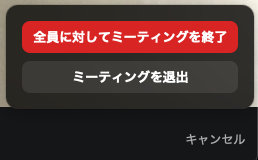
ミーティング画面の右上にある「終了」をクリックします。
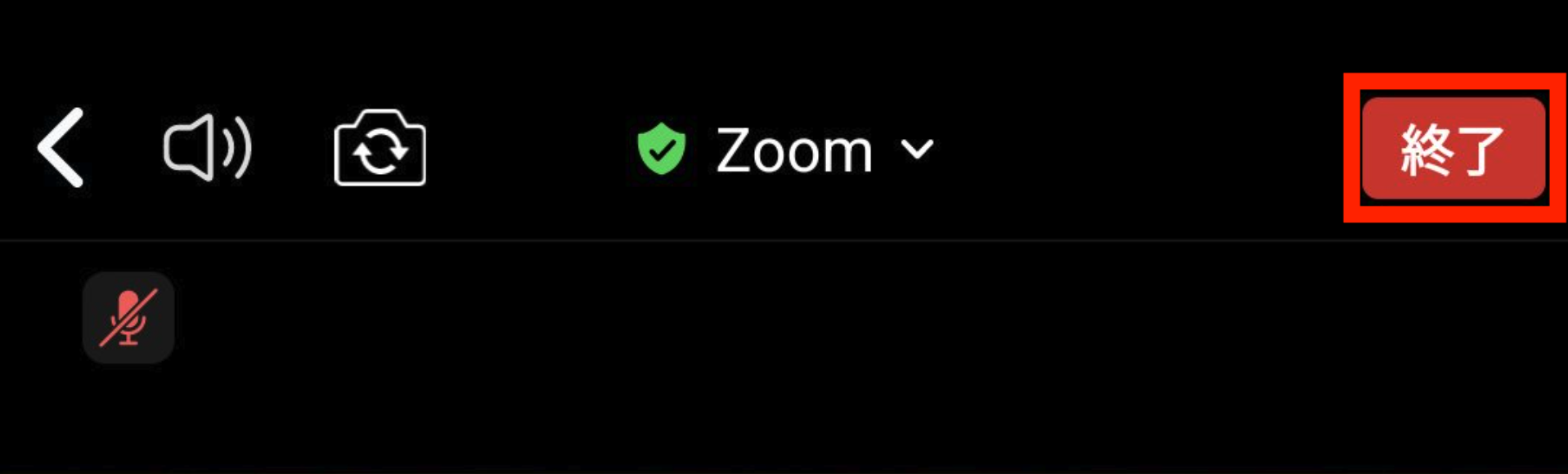
以下のいずれかをクリックすればミーティングを終了できます。
・全員に対してミーティングを終了(参加者全員のミーティングを終了させられる)
・ミーティングを退出(自分だけがミーティングを退出できる)
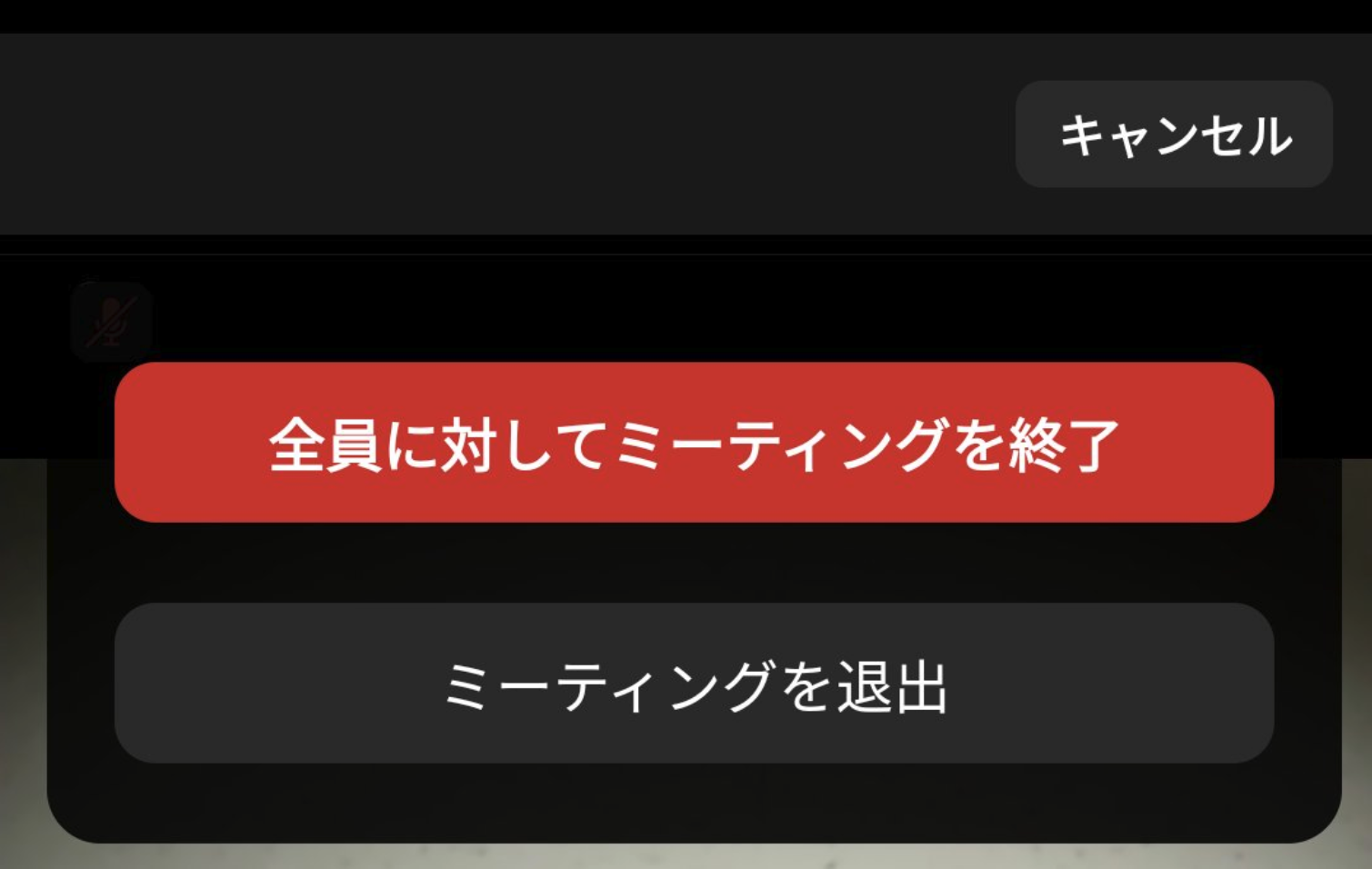
自分が参加者側の場合、「終了」ではなく「退出」をクリックすればOKです。
参加者の場合
参加者が自分自身でミーティングを退出する場合は以下の手順で行います。
【パソコン】
画面右下の「終了」クリック
下の「ミーティング退出」をクリック
また、ウインドウの「✕」印をクリックしてから、ミーティングの退出を選択する方法でも退出は可能です。
【アプリ】
画面内の好きな場所をクリックしてメニューを表示すると、右上に「終了」ボタンをクリック
画面下の「ミーティングを退出」をクリック
接続画面が切り替わっていれば問題なく退出できています。
主催者の場合
主催者がミーティングを終了する場合は以下の手順で行います。
【パソコン】
ミーティング画面の右下にある「終了」をクリックします。
スマホと同じように、「全員に対してミーティングを終了」「ミーティングを退出」のいずれかをクリックすれば終了します。
【スマホ】
ミーティング画面の右上にある「終了」をタップします。
以下のいずれかをタップすればミーティングを終了できます。
・全員に対してミーティングを終了(参加者全員のミーティングを終了させられる)
・ミーティングを退出(自分だけがミーティングを退出できる)
ホストと参加者が知っておくべきポイント
Zoomを使う際は、ホスト・参加者のそれぞれで、以下のポイントを意識しましょう。
【ホスト】
・ミーティングをスムーズに開催できるよう、事前にアプリをダウンロードしておく
・参加者よりも先に入室しておく
・不要なブラウザやアプリなどは閉じておく
・無料プランの場合は40分の制限時間に注意する
【参加者】
・時間に遅れないよう余裕を持って参加する
・招待リンクが無事に届いているか確認しておく
・できればホストに「画面のオンオフのどちらか?」「音声はミュートがよいか?」を確認しておく
Zoomの基本的な使い方:パソコン編
パソコンでの例を用いて、Zoomの基本的な使い方の一つである「画面共有」について解説します。
効果的な画面共有の手順とコツ
画面共有とは、ホストや参加者のパソコンに表示されている画面を、ほかのメンバーに共有することです。以下の手順で共有しましょう。
ミーティング画面の下部にあるアイコンから「共有」を選択します。
一覧から自分が表示したい画面を選択し、下部の「共有」をクリックすれば、参加者と共有できます。なお、右側の「レイアウト」から好きな表示方法を選べます。
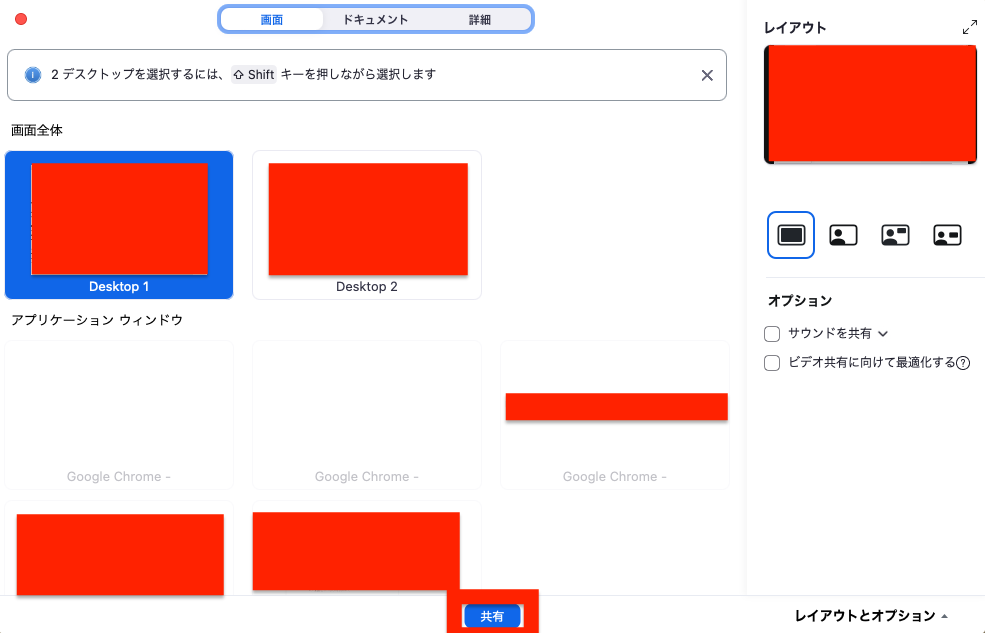
画面共有を終了する際は、下部に表示されたバーにある「共有の停止」をクリックしましょう。

画面共有する際は、以下のコツを押さえましょう。
・共有したい画面の位置を事前に確認しておく
・個人情報などが記載された画面は、間違って表示しないよう閉じておく
・参加者が画面を見れているか、逐一声かけして確認する
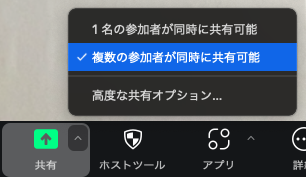
・参加者が画面共有する場合はホストが許可を与える(「共有」アイコンの右上にある「^」をクリックして「複数の参加者が同時に共有可能」を選択すればOK)
画面共有を活用する場合は通信量も増えるため、安定した回線を利用することが理想です。
快活CLUBのPCには、ZOOMがあらかじめインストールされており(ご利用の際は、ご自身のアカウントをご使用ください)、高速回線を使ってスムーズなミーティングを実現できます。また、WEBカメラの貸し出しも行っていますので、オンライン会議や打ち合わせに便利です。鍵付完全個室もあるため、会議内容が外部に漏れる心配もありません。
Zoomでよく使う機能と使い方:スマホ・タブレット編
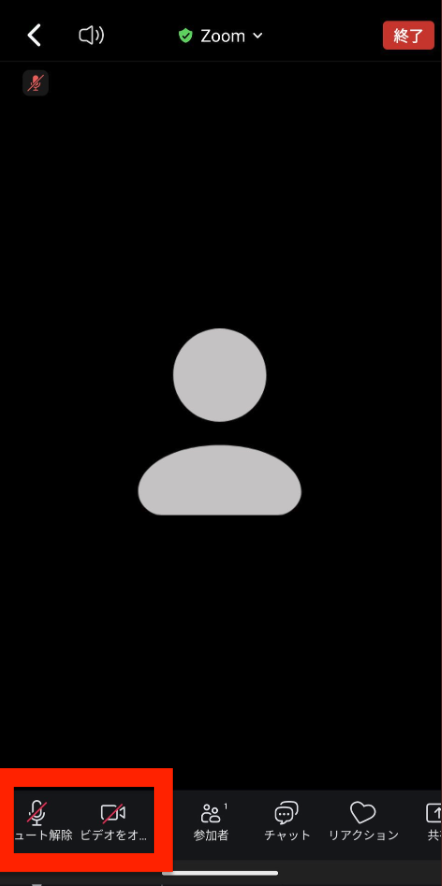
ミュート・画面オフ
音声ミュートは「自分の声や音を相手に聞こえないようにする機能」です。他の参加者が発言するときは、ミュート機能を使用すると相手の発言を邪魔しません。
ビデオオフは「自分のカメラを切る機能」です。離席するときや、自分が発言しないときなどに使用します。
画面左下のマイクとビデオマークに赤い斜線が入っていれば、それぞれオフになっています。状況に応じて使い分けましょう。
チャット
リアルタイムでミーティングの参加者にテキストを送信できる機能です。
例えば、会話で発言すると進行を遮ってしまう場面で使用したり、リンクを共有したりするときなどに役立ちます。そのほかにも会議の議題や参加者の意見や多数決の結果などをメモしておくなど、スムーズな会議進行にとても役立つ機能です。
マイクがミュートになっているときに、自分の意見を述べるときにもチャットでコミュニケーションを取ることもできます。
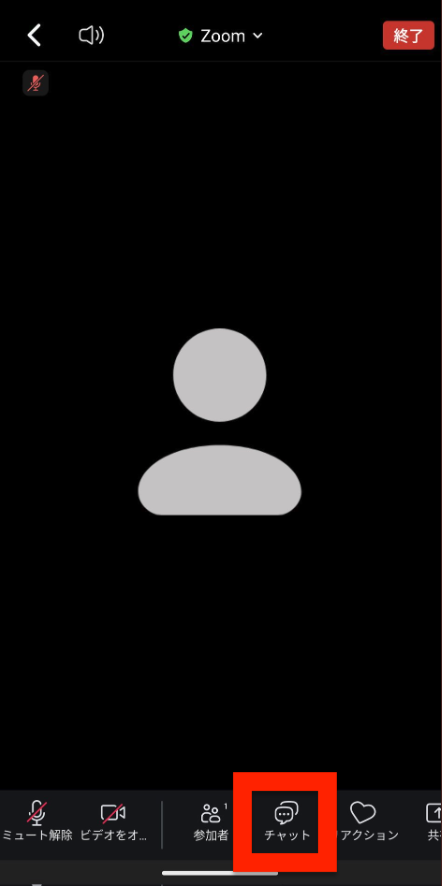
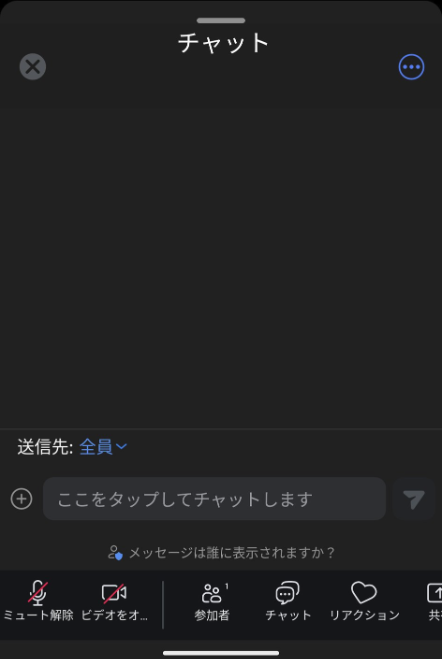
画面下部のアイコンから「チャット」をタップすると送信画面が表示されます。
 →
→
画面共有
画面共有は、会議中に自分のパソコンやスマホで表示されている画面を参加者に共有できる機能です。事前に用意した資料や会話の中で見せたい画面が出てきたときに、共有ボタンを使えば相手の理解を高めることができ、会議をスムーズに進行できます。
ただし、主催者以外の参加者が画面共有したい場合は、主催者の権限開放が必要です。
画面下アイコンの中央「共有」タップし、資料などを共有しましょう。
ホワイトボード機能
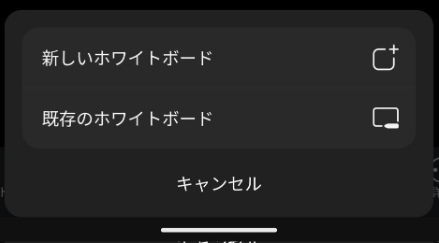
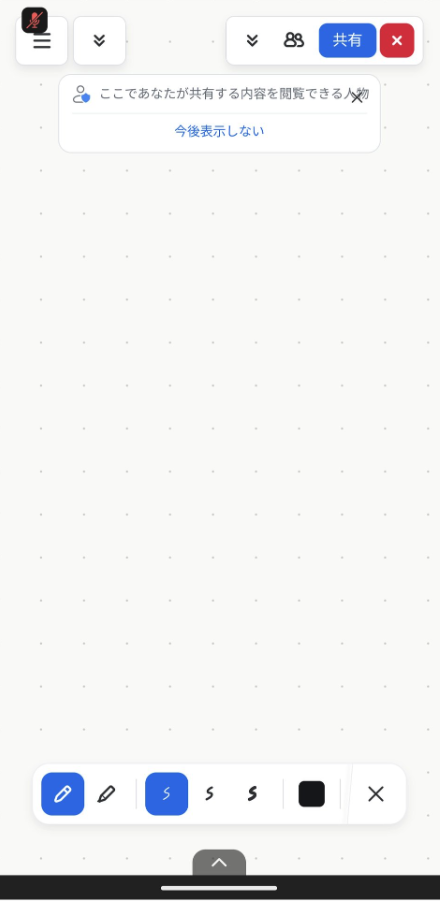
ホワイトボードは、スマホから自由に書き込みできるボードを表示できる機能です。ペンを使ったように自由に文字やイラストなどを書き込めるだけでなく、図や表も挿入できるため大変便利です。
会議で思いついたアイデアをイラストや図にして、言語化しづらいイメージを参加者に共有できるため、齟齬を無くすのに役立つでしょう。ただし、議事録などとしてメモ書きする場合は、チャットの方が便利です。アイデアを書き留めるツールとして活用しましょう。
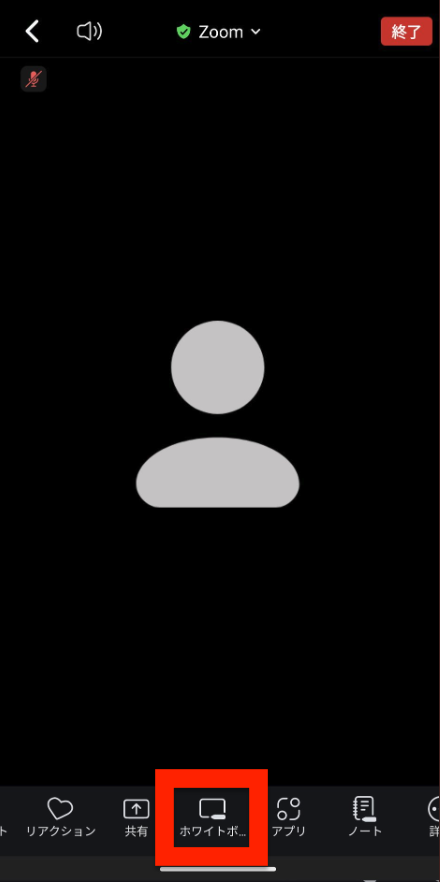
画面下部の「ホワイトボード」をタップすると、ボードが表示されます。
 →
→ →
→
ブレイクアウトルーム
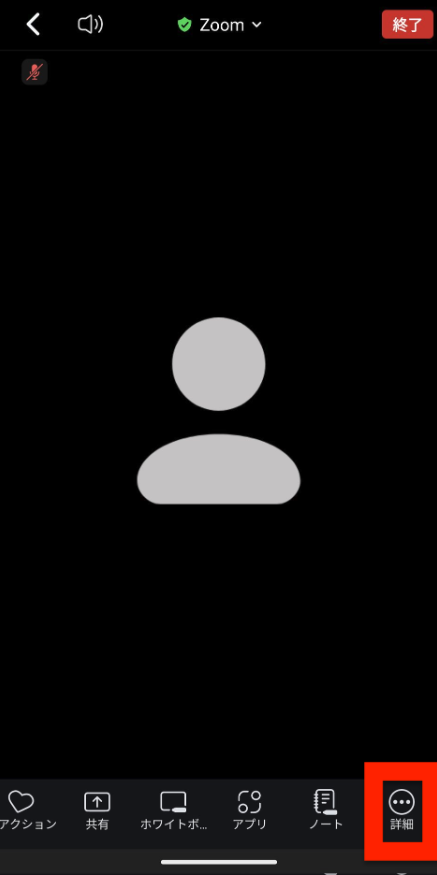
ブレイクアウトルームは、参加者を任意でグループ分けして、それぞれのグループごとに議論できる場を作る機能です。主催者の場合、画面下部の「詳細」から「ブレイクアウトルーム」を選択することで利用できます。
参加者の振り分けは、自動と手動、どちらでも行えるため、目的に合わせて利用しましょう。また制限時間もあらかじめ設定することができるので、研修会やグループワークなどにも活用できますよ。
バーチャル背景
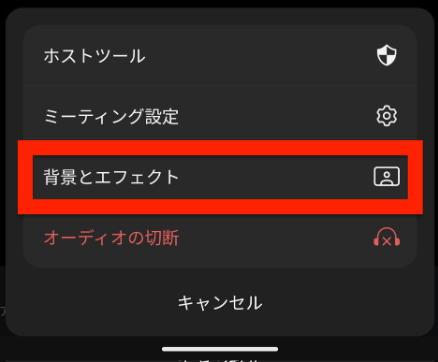
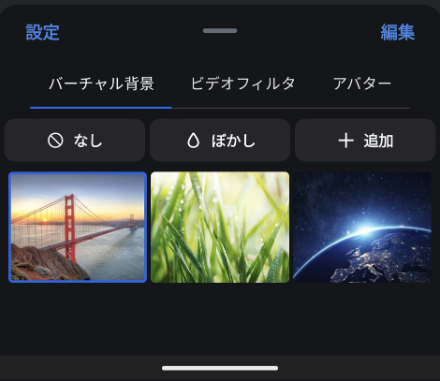
バーチャル背景は、自分の画面の背景に画像や動画を設定する機能です。例えば自宅で不要なものが映ってしまうときや、カフェで他人が映りこんでしまうときなどに活用できます。またオフィス内で使用すれば予期せぬ社外秘情報の漏洩を防ぐことも可能です。
余計な情報が映らなくなることで、自分も参加者も会議に集中しやすくなるのもメリットです。自社のサイトに移動できるQRコードを埋め込んだ背景を使えば、社外の人に自社をアピールすることもできます。
→ →
→
レコーディング
ミーティングの内容を録音・録画できる機能です。会議に参加できないメンバーに、後日会議の内容を共有するのに役立ちます。
また、会議を見返したり文字起こしをしたい場合も、レコーディングをしておけば、必要なときに会議を振り返ることができます。会議の正確な情報を振り返ったり、ウェビナーなどの改善点を抽出するのにおすすめです。
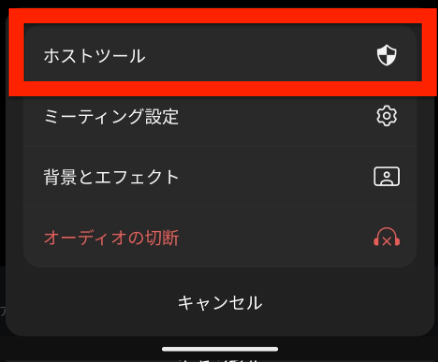
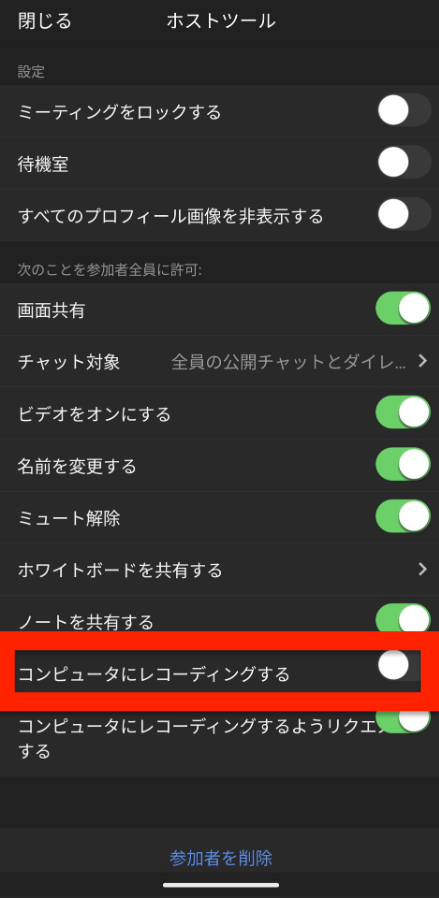
画面下部から「詳細→ホストツール→コンピュータにレコーディングする」の順で選択すると使えます。
→ →
→
スポットライトビデオ
スポットライトビデオは、特定の参加者をメインのスピーカーに設定する機能です。スポットライトビデオを利用すれば、選ばれた参加者が画面上に大きく表示されます。選ばれた参加者の発言に耳を傾けやすくなるため、より会議に集中できるでしょう。1人の人が長時間発言する会議や講演などの場で使用してみてください。
利用方法は画面下部の「詳細」をクリックし、「スポットライトビデオ」を選択します。
Zoomは無料・有料で何が違うの?
Zoomの無料・有料における違いは以下のとおりです。
|
ベーシック |
プロ |
ビジネス |
|
|
月額料金 |
無料 |
2,399円 |
3,299円 |
|
ライセンス数 |
1 |
1〜99 |
1〜250 |
|
制限時間 |
40分 |
30時間 |
30時間 |
|
参加者の定員数 |
100人 |
100人 |
300人 |
|
ホワイトボード |
3つ |
3つ |
無制限 |
|
カスタム メールドメイン |
無 |
無 |
有 |
|
短編ビデオの作成など |
5つ |
無制限 |
無制限 |
|
録音・録画の記録容量 |
ローカルのみ |
ローカル+5GBの |
ローカル+5GBの |
|
投票機能 |
無 |
有 |
有 |
|
ミーティングのライブストリーム配信 |
不可 |
可 |
可 |
上記でピックアップしているものは「主な違い」であるため、詳細は必ずZoom公式サイトをご確認ください。
無料プランの場合、投票機能やライブストリーミング配信機能といった、応用的な機能はあまり利用できません。しかし無料プランでも、以下のように基本的な部分は充実しているため、一般的なミーティングなら十分活用できます。
・100人まで参加できる
・録音や録画ができる
・画面共有できる
・ホワイトボードを使いながら説明できる
・ミーティング中にリアルタイムでチャットできる
・バーチャル背景を利用できる
制限時間が40分であるため、会議内容によっては足りないことがあるかもしれません。ただ、社内メンバーのみのミーティングであれば、時間経過後に再度つなぎ直せば問題ないでしょう。
このようにZoomは、普段の業務であれば基本機能のみで十分活用できます。そのため、まずは無料で使って、会議の回数や参加人数、ウェビナーの開催頻度などに応じて柔軟に課金することがおすすめです。
Zoomの有料プランがおすすめな人の特徴
上記を踏まえると、Zoomの有料プランは以下の人におすすめです。
・社外の人と長時間のミーティングをおこなう機会が多い人
・大規模なウェビナーを開催する機会が多い人
・主催したウェビナーや会議の進行を何度も見返してブラッシュアップしたい人
・ミーティングの保存容量が多い人
・社内で研修をおこなう機会が多い人
・ウェビナーや社内研修で「投票」などの応用機能を活用したい人
Zoomを使う際の注意点
Zoomを使う際は、ホスト・参加者のどちらの場合も以下の点に注意しましょう。
・事前に「画面共有・チャット・招待・ミュート・バーチャル背景」などの方法を確認する
・オンラインであってもTPOを踏まえた服装を意識する
・別の人が発言している際はミュートしておく
・普段以上に、発言タイミングが別の人と被らないよう注意する
・背景に余計なものが映らないよう、バーチャル背景画像を使う
・定期的にアプリをアップデートしておき、最新の状態で利用できるようにしておく
・招待リンクやID、パスコードを参加者以外に送らない
・(ホストの場合)参加者が全員入室したらロックをかける
・(ホストの場合)「待機室」を有効にしておき、関係者以外が誤って参加することを防ぐ
・回線が安定しているか事前にチェックする
・セキュリティを守るために、自宅以外から参加する際は内容が外に聞こえないよう注意する
・公共のフリーWi-Fiの利用は避ける
とくにZoomを利用する際は、セキュリティ面を強く意識すべきです。もし自宅以外で会議に参加するなら、快活CLUBの利用も検討してください。快活CLUBは鍵付完全個室があるため、会議の内容を知られる心配がありません。パスワード付きの高速回線も利用できるため、セキュリティを守った快適な環境でミーティングに集中できます。
Zoomを使う際に併用したいアプリ・ツール
Zoomを使う頻度が高い人は、もっと快適にミーティングを進めたいものです。Zoomをもっと快適に使用するために、外部のカレンダーや文字起こしツールなどを連携させましょう。
カレンダー
Zoomではカレンダーを連携できます。使用できるツールは以下の3つです。
-
Googleカレンダー
-
Office365
-
Exchange
双方向同期をすれば、Zoom またはGoogle や Outlook などの外部カレンダーで作成・更新した Zoomミーティングを、外部カレンダーにスケジュールすることが可能です。
Zoomを使う機会が多い場合、どの日にどんなミーティングが入っているかあやふやになってしまうことも多いです。そのため、こうした外部ツールと連携してスケジュールを管理することで、ダブルブッキングや出席漏れなどのタスク管理ミスを防ぐことができるでしょう。
参考:カレンダーと連絡先の連携の使用|Zoomサポート
文字起こしツール
Zoomで文字起こしするには「サブタイトル機能」あるいは「フルトランスクリプト機能」のいずれかを使います。特に、「フルトランスクリプト機能」を使えば、文字起こしされたファイルを保存することができるため、のちの記事化や議事録、資料作成に大いに役立ちます。
そして、もう一つ、外部の文字起こしツールとZoomを連携させて文字起こしをすることも可能です。Zoomを録画しておけば、動画もしくは音声を読み込ませることで、文字起こしをしてくれるため、後から文字起こしが必要になったときは、外部の文字起こしツールの使用を検討しましょう。
Zoomで使える文字起こしツール3選
-
notta
-
文字起こしさん
-
writer.app
いずれも音声データあるいは動画データをアップロードするだけで文字起こしができるため大変便利です。
参考:クラウド レコーディングにオーディオ文字起こしを使用|Zoomサポート
まとめ
Zoomは、オンライン上で会議ができる便利なツールです。無料プランでも「100人まで参加可能」「制限時間は40分」「オンラインのホワイトボードを使える」といった機能が充実しているため、日頃の業務で問題なく利用できるでしょう。
わかりやすいアイコンで直感的に操作できるため、ミーティングの参加や開催も難しくありません。今回の記事を参考に基礎的な使い方を覚え、普段の会議を効率的に進められるようにしましょう。